
Bởi: Tô Mỳ Tôm
Một số link hay dùng cho front end và back end
Link hay dùng cho front end và back end là những tài nguyên không thể thiếu giúp lập trình viên học nhanh hơn, code hiệu quả hơn và tiết kiệm rất nhiều thời...
Xem tiếp...

FileZilla Server là một phần mềm miễn phí, dễ sử dụng, giúp bạn thiết lập một máy chủ FTP (File Transfer Protocol) cá nhân một cách nhanh chóng. FTP cho phép bạn truyền tải các tập tin giữa máy tính của bạn và một máy tính khác thông qua mạng. Bài viết này sẽ hướng dẫn bạn từng bước để tạo FTP bằng Filezilla Server.
Nếu bạn đang quản lý server, có thể xem thêm bài cài đặt Redis Cache trên aaPanel để tối ưu hiệu suất website.
FTP (File Transfer Protocol) là một giao thức truyền file được sử dụng rộng rãi để trao đổi dữ liệu giữa các máy tính trong mạng. FTP cho phép người dùng tải lên (upload) hoặc tải xuống (download) các file từ máy chủ FTP. Đây là một giao thức hiệu quả cho các công ty, tổ chức, hoặc các cá nhân muốn chia sẻ tài liệu trên môi trường mạng nội bộ hoặc mạng internet.
Đồng ý với điều khoảng của FileZilla Server
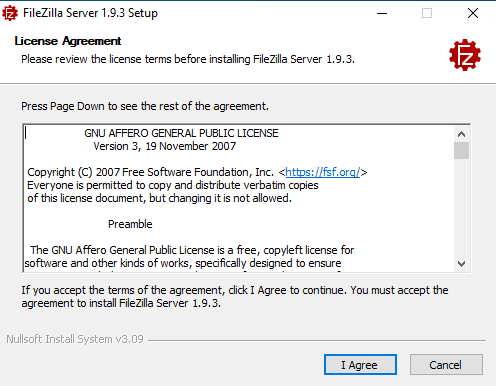
Chọn các tùy chọn mà bạn muốn cài đặt (thường thì để mặc định)

Chọn nơi lưu cho ứng dụng

Chọn tên cho Menu Start của ứng dụng trong windows, cứ để mặc định

Cửa sổ cấu hình server FileZilla, nếu bạn chỉ cần tạo FTP đơn giản thì cứ để mặc định

Cấu hình port để vào giao diện quản trị (mặc định là port 14148) và đặt mật khẩu cho tài khoản quản trị và xác nhận lại mật khẩu đó.

Cấu hình cách mà giao diện admin khởi động, để mặc định
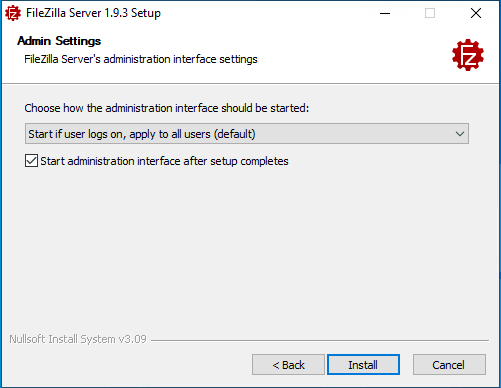
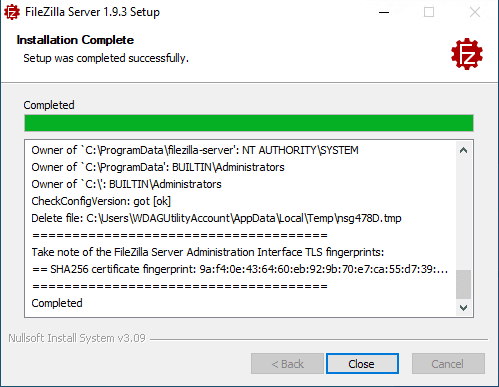
Hiện màn hình cài đặt và màn hình cài đặt xong
Kết nối vào server FileZilla bằng mật khẩu đã đặt ở trên


Vào Server => Configure… để cài đặt server

Chọn Users và nhấn Add

Đặt tên cho User vừa tạo và nhấn Add trong mục Mount Points để đặt thư mục cho User có thể vào

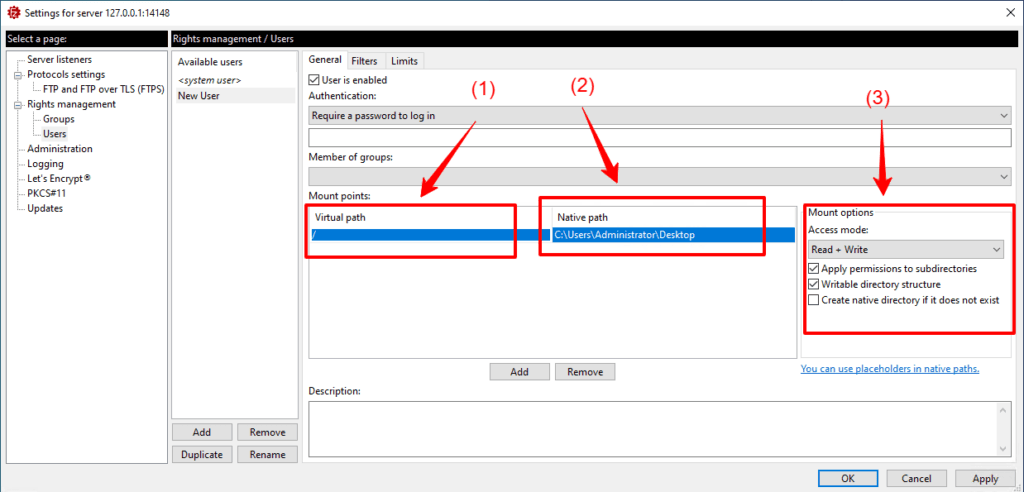
Cài đặt đường dẫn và quyền của User như hình bên dưới với (1) đặt đường dẫn cho từng User, có thể “/” để User có thể vô thư mục gốc, (2) cài đặt đường dẫn của máy cài FileZilla Server mà User có thể vào bằng FTP, (3) Tùy chọn phân quyền cho User khi truy cập vào FileZilla như FTP bình thường
Trong giao diện chọn Server => FTP Network Configuration Wizard

Để mặc định và nhấn Next để có thể cấu hình được OK nhất (Lưu ý khi ở màn hình bên dưới nên tích vào Use local IP … và chọn Retrieve public IP để có thể nhận được IP Pulic để có thể kết nối từ internet)

Nếu bạn muốn truy cập FTP server từ bên ngoài (internet), bạn cần cấu hình cổng mạng:
Sau khi hoàn tất cấu hình, bạn có thể sử dụng Filezilla Client hoặc bất kỳ FTP client nào khác để kiểm tra:
Để bảo mật FTP server, hãy xem xét các tùy chọn sau:
Ngoài ra FileZilla Server còn có các tính năng như phân Nhóm cho User, giới hạn dung lượng sử dụng, test FTP trực tiếp từ app FileZilla Server, nếu các bạn có hứng thú tìm hiểu sâu hơn thì có thể tìm hiểu thêm các tính năng khác để có thể cấu hình FTP được tốt hợn.
Nguồn tham khảo: maychuviet.vn


Link hay dùng cho front end và back end là những tài nguyên không thể thiếu giúp lập trình viên học nhanh hơn, code hiệu quả hơn và tiết kiệm rất nhiều thời...
Xem tiếp...
Cài đặt Redis Cache aaPanel là giải pháp giúp tăng tốc website, giảm tải MySQL và cải thiện hiệu suất cho PHP, Laravel, WordPress. Trong bài viết này, mình sẽ...
Xem tiếp...
Để lại suy nghĩ của bạn