
Bởi: Tô Mỳ Tôm
Hướng dẫn cài đặt Redis Cache aaPanel và cấu hình chi tiết
Cài đặt Redis Cache aaPanel là giải pháp giúp tăng tốc website, giảm tải MySQL và cải thiện hiệu suất cho PHP, Laravel, WordPress. Trong bài viết này, mình sẽ...
Xem tiếp...

Cài đặt Xdebug PHP là bước quan trọng giúp lập trình viên debug lỗi một cách chi tiết và chính xác hơn so với việc dùng dd() hay var_dump().
Trong bài viết này, mình sẽ hướng dẫn bạn cách cài đặt Xdebug PHP trên Windows và Linux để debug lỗi trong Laravel và PHP thuần.
Xdebug là một tiện ích mở rộng (extension) của PHP được sử dụng để hỗ trợ debugging (gỡ lỗi), phân tích hiệu suất và tối ưu hóa code trong quá trình phát triển ứng dụng PHP.
Nó cung cấp các công cụ mạnh mẽ giúp lập trình viên dễ dàng xác định và khắc phục lỗi trong mã nguồn của mình, cũng như cải thiện tốc độ và chất lượng của ứng dụng.
Nếu bạn đang làm PHP có thể xem thêm bài viết
Hướng dẫn tạo kết nối PHP với MySQL
để debug hiệu quả hơn sau khi cài đặt Xdebug PHP.
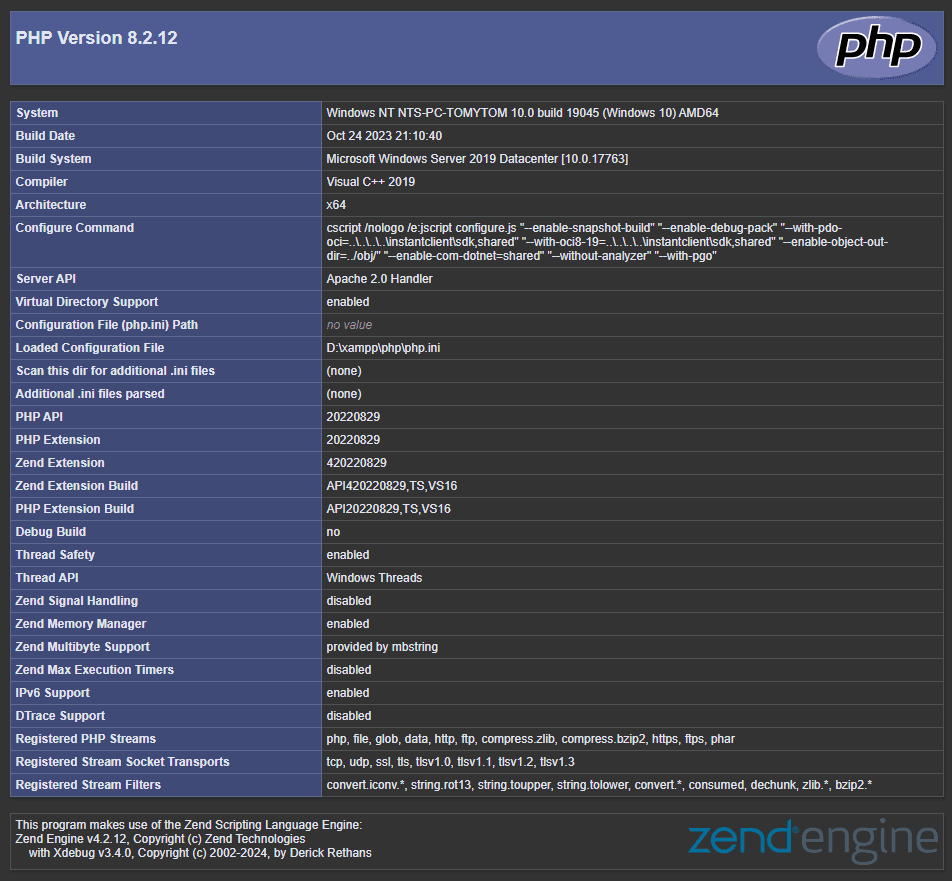
Kiểm tra php bằng phpinfo, nếu chưa có thì tạo một file tên là phpinfo.php trong thư mục htdocs của XAMPP với nội dung:
<?php
    phpinfo();
?>
Mở trình duyệt và truy cập: http://localhost/phpinfo.php
Tìm dòng PHP Version và ghi nhớ phiên bản PHP đang sử dụng (ví dụ: 8.1.2).
Truy cập trang Xdebug Wizard.
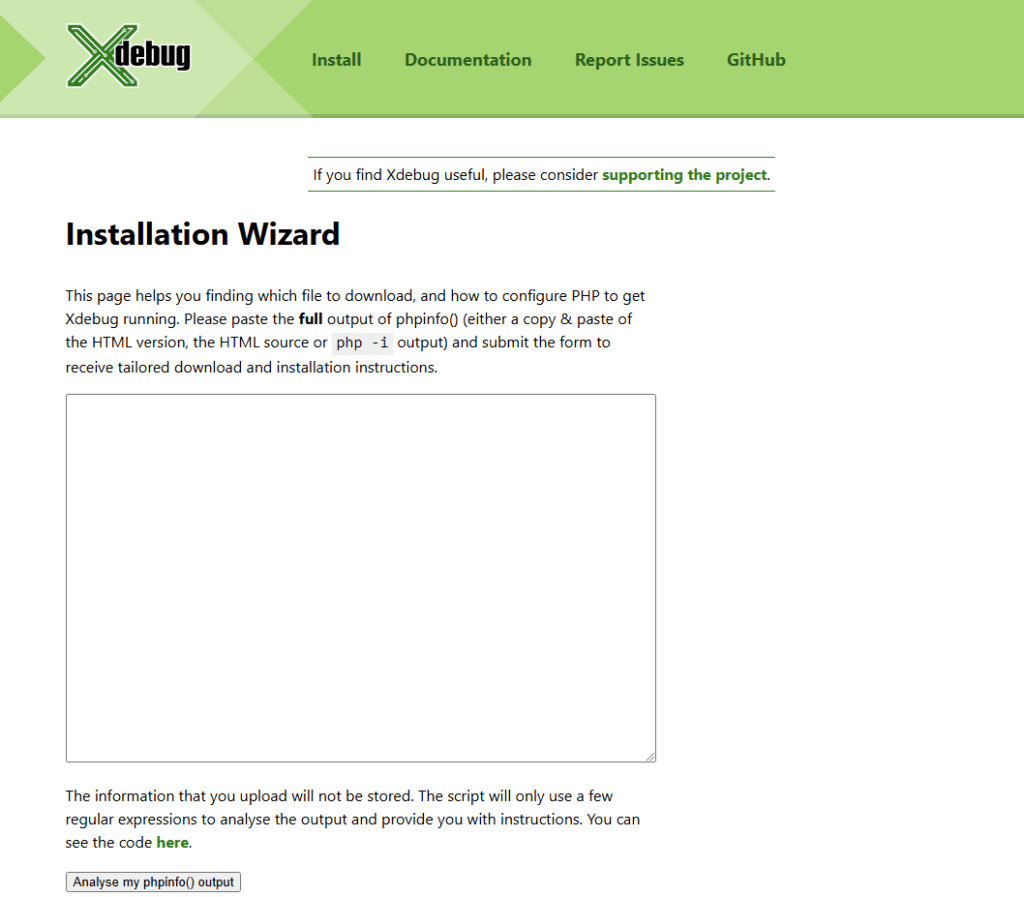
Copy toàn bộ nội dung của file phpinfo() bạn đã tạo ở Bước 1 và dán vào trang Xdebug Wizard.
Xdebug Wizard sẽ phân tích và đề xuất phiên bản Xdebug phù hợp với phiên bản PHP của bạn.

Tải file .dll của Xdebug từ liên kết mà trang cung cấp, nếu cần thì có thể đổi tên file thành php_xdebug.dll để có thể dễ thêm link ở bước tiếp theo.
Sau khi tải về file .dll của Xdebug, đặt file đó vào thư mục:
C:\xampp\php\ext\Mở file php.ini của XAMPP.
Tìm dòng chứa zend_extension (nếu có) và sửa lại như sau hoặc thêm mới vào cuối file:
zend_extension="C:\xampp\php\ext\php_xdebug.dll"
Lưu ý: Đảm bảo đường dẫn file đúng với cấu trúc thư mục trên máy tính của bạn.
Lưu file php.ini và quay lại XAMPP Control Panel.
Nhấn nút Stop và sau đó Start lại Apache.
Truy cập lại file phpinfo.php từ trình duyệt.
Tìm mục Xdebug trong danh sách. Nếu thấy phần Xdebug như hình bên dưới thì xin chúc mừng bạn đã cài đặt thành công.
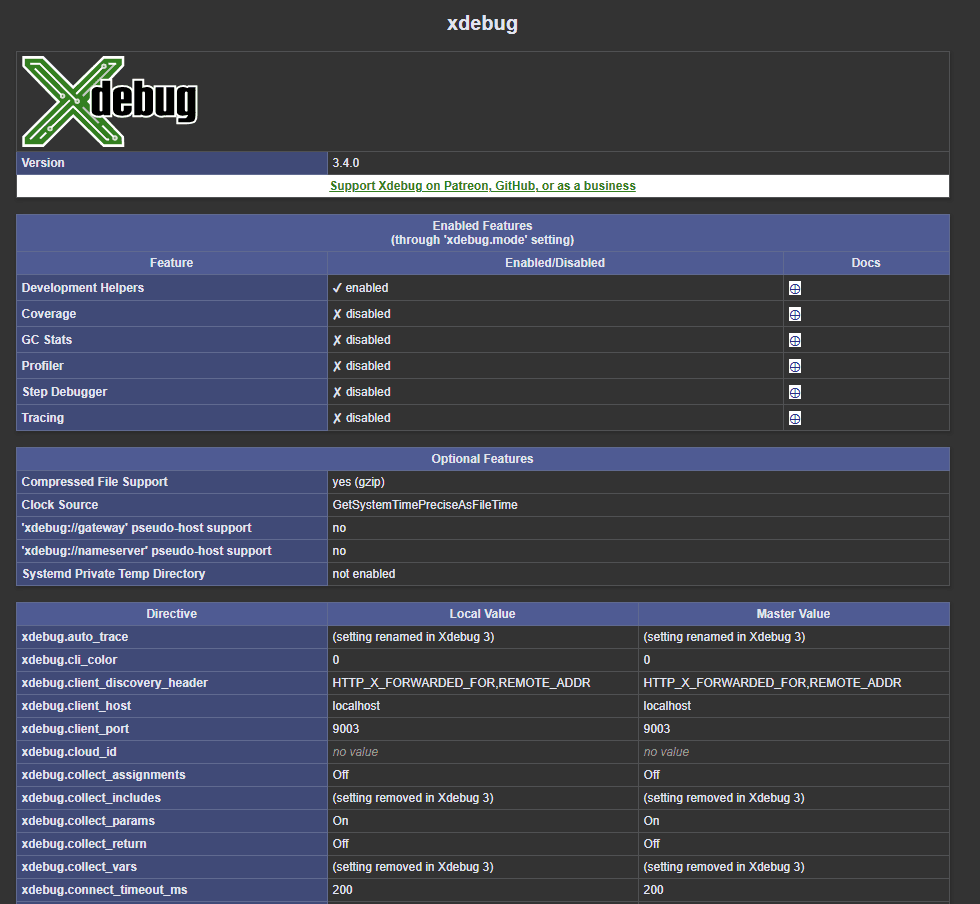
Sau khi cài đặt thành công các bạn có thể thử debug và kiểm tra lỗi trong các dự án PHP để có thể kiểm tra dễ dàng hơn.
Lưu ý bạn nên cấu hình trong IDE trong mục Extention như “PHP Debug“, cài đặt cho file Launch.json, nhấn F5 và chọn “Listen for Xdebug” để chạy và kiểm tra.
Khi chạy kiểm tra bạn nên đặt các điểm “breakpoint” để IDE có thể dừng tại các dòng đã đặt trước đó và kiểm tra theo từng bước, có thể kiểm tra biến, các hàm đang chạy và những phần khác.
Cảm ơn các bạn đã đọc bài viết và chúc cho các bạn cài đặt Xdebug PHP thành công.


Cài đặt Redis Cache aaPanel là giải pháp giúp tăng tốc website, giảm tải MySQL và cải thiện hiệu suất cho PHP, Laravel, WordPress. Trong bài viết này, mình sẽ...
Xem tiếp...
Trong bài viết này sẽ hướng dẫn bạn tạo schedule trong Laravel và giải thích schedule là gì?Trong quá trình phát triển ứng dụng web, việc tự động hóa các...
Xem tiếp...
Bình luận (1)
Lourdes
10 tháng trướcЯ не смог не устоял от комментария.
Прекрасно написано!
Để lại suy nghĩ của bạn