Bởi: Tô Mỳ Tôm
Hướng Dẫn Sử Dụng MP4Box Chi Tiết Từ A–Z (Cắt, Ghép, Tách Video MP4)
Hướng dẫn sử dụng MP4Box là trình đóng gói đa phương tiện (multimedia packager) có sẵn trong bộ công cụ GPAC. Nó được thiết kế chủ yếu để xử lý...
Xem tiếp...


Agent DVR là phần mềm ghi hình (DVR) giám sát video tiên tiến, hoạt động như một dịch vụ và tiêu thụ ít CPU hơn so với iSpy. Nó cung cấp giao diện web thân thiện, có thể truy cập từ bất kỳ đâu mà không cần cấu hình port forwarding.
Phần mềm này hỗ trợ hầu hết webcam và camera IP, được hơn 2 triệu người dùng trên toàn thế giới tin dùng.
Bài viết có thể bạn quan tâm
Hướng Dẫn Sử Dụng MP4Box Chi Tiết Từ A–Z (Cắt, Ghép, Tách Video MP4)
Truy cập vào trang chủ của www.ispyconnect và nhấn vào Windows như hình thì sẽ được file AgentDVRSetup.zip
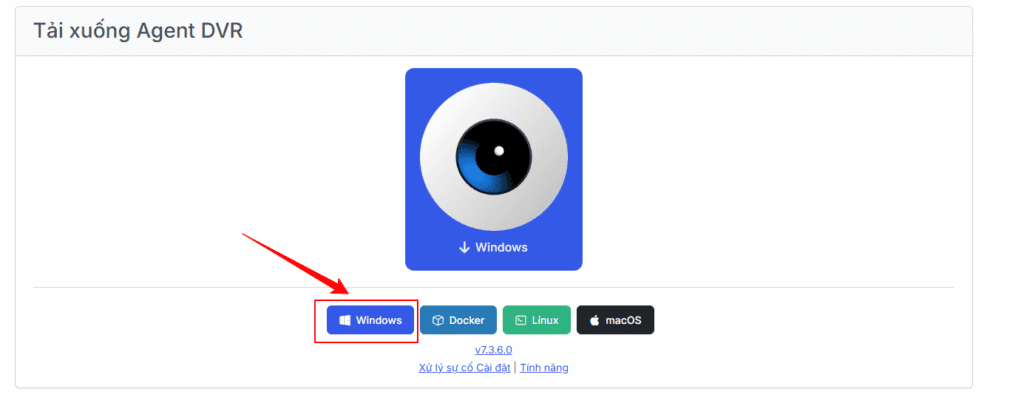
Tiến hành giải nén file download ở trên (Bằng phần mềm giải nén thông dụng như Winrar hoặc 7Zip hoặc mặc định trên windows đều được).
Sau đó chúng ta chạy file vừa được giải nén ra để cài ứng dụng, của mình là file AgentDVRSetup.exe
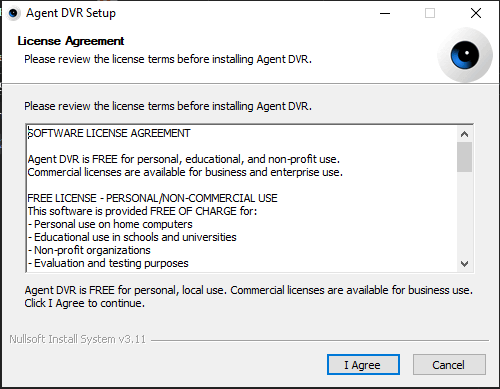
Tiến hành cài ứng dụng theo từng bước (Có thể lúc bạn cài giao diện khác, các bạn có thể làm tương tự như mình), nhấn I Agree để chấp nhận điều khoản
Nhấn Next và không check để dùng phiên bản ổn định hơn (Không phải cài beta)
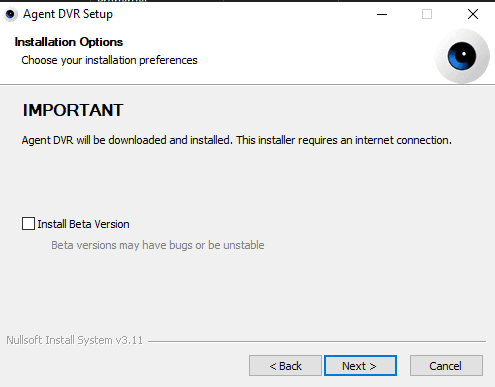
Nhấn Next để tiến hành cài đặt
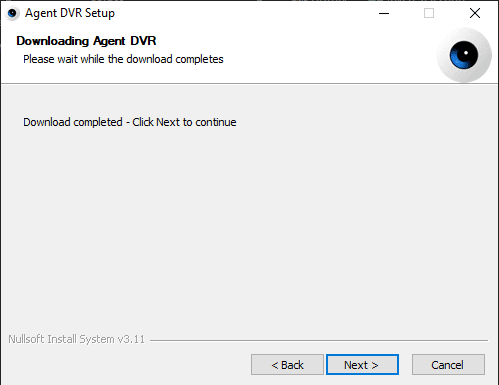
Các bạn có thể chọn nơi lưu dữ liệu và port để truy cập vào Agent DVR hoặc có thể chọn mặc định như hình, sau đó nhấn Install để ứng dụng cài đặt
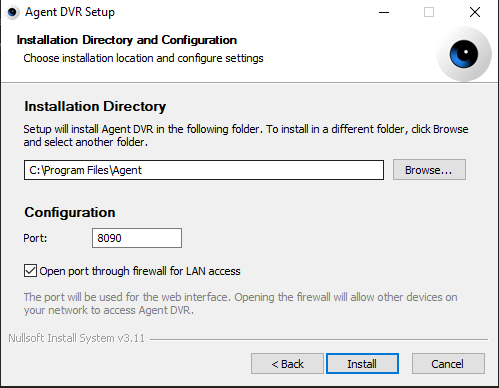
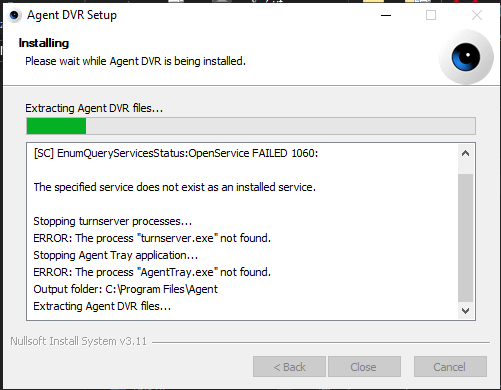
Đang chạy cài đặt, chờ cho cài đặt xong như hình
Nhấn Close để đóng cửa sổ cài đặt khi màn hình đã hiện cài đặt thành công
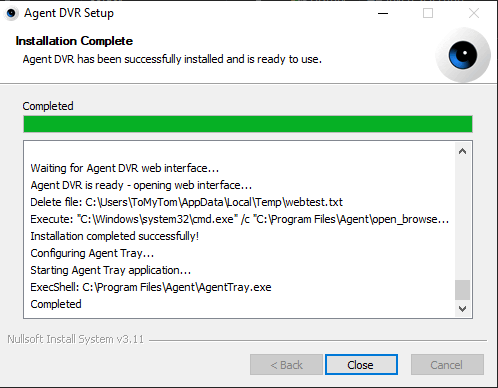
Khi ứng dụng cài đặt xong thường thì ứng dụng tự mở cửa sổ ứng dụng như hình hoặc chúng ta có thể truy cập vào giao diện quản lý của ứng dụng với linkhttp://localhost:8090/
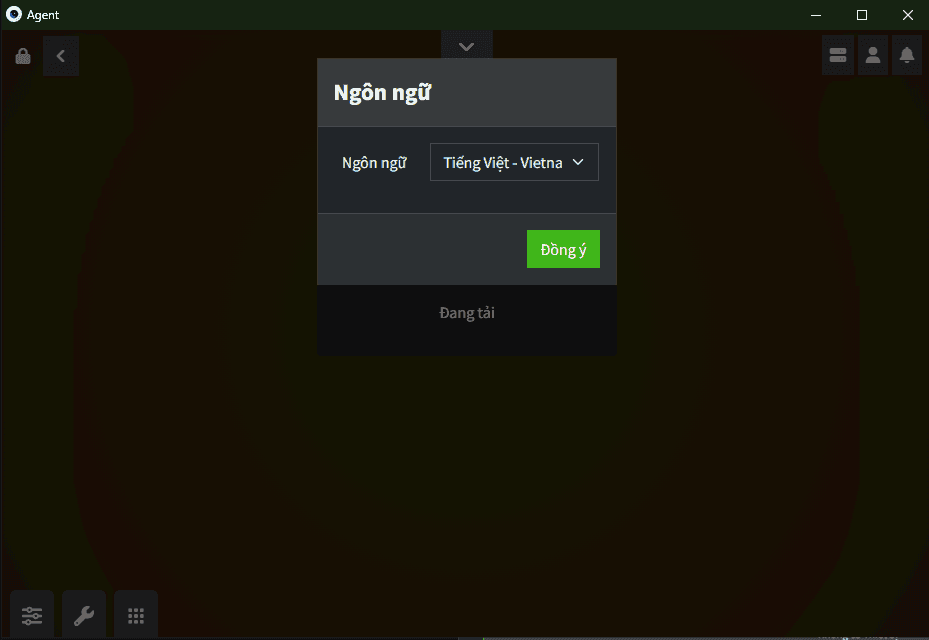
Bạn hãy chọn ngôn ngữ hiển thị cho ứng dụng
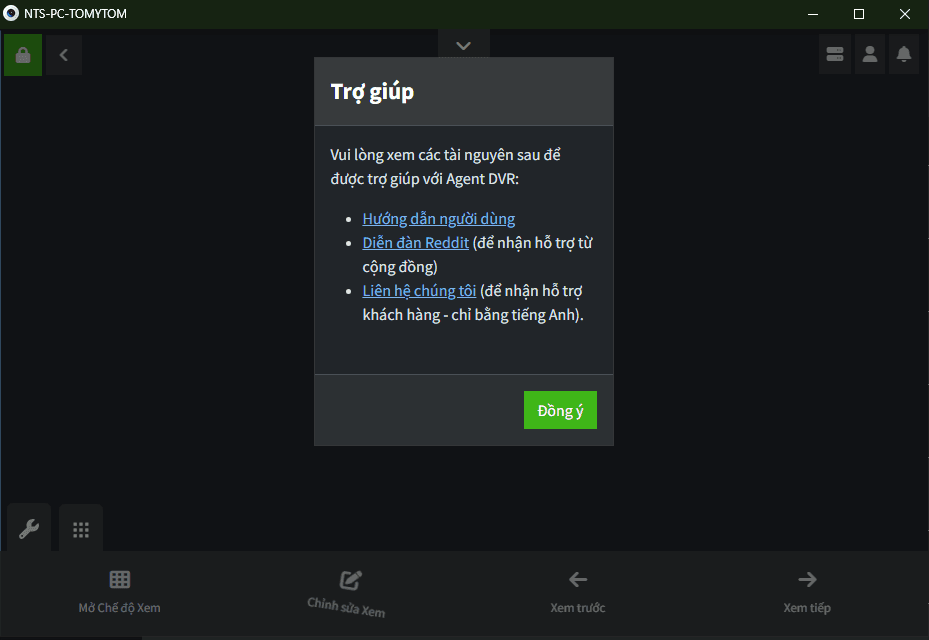
Tiếp theo ứng dụng sẽ hiện ra thông báo hướng dẫn, các bạn có thể vào các trang hiển thị để có thể tùy chỉnh nhiều hơn
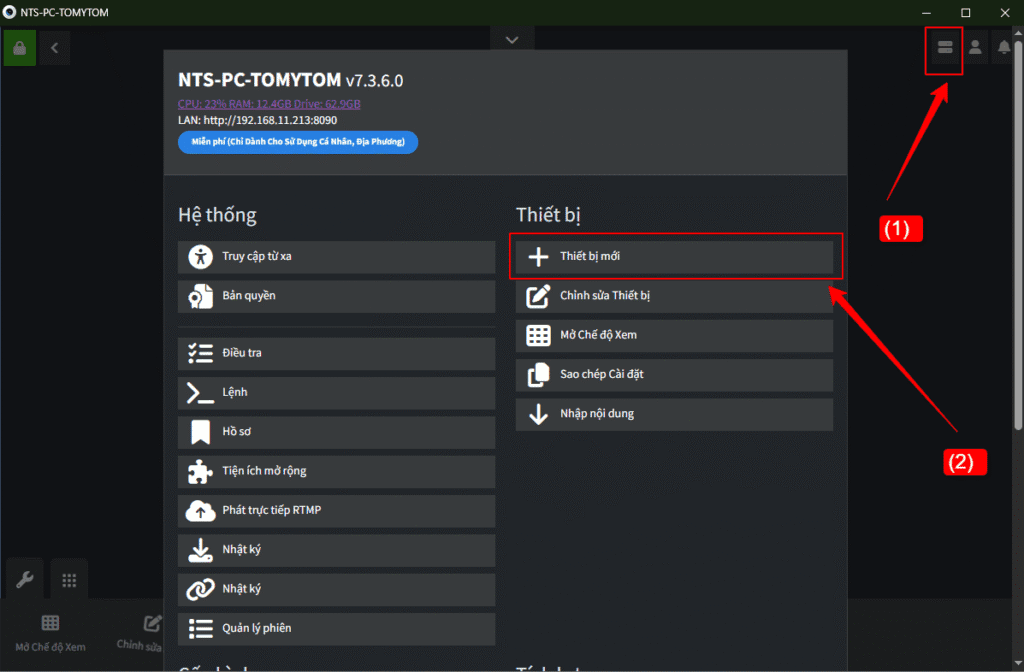
Chọn vào menu Server (1) và chọn Thiết bị mới (2)
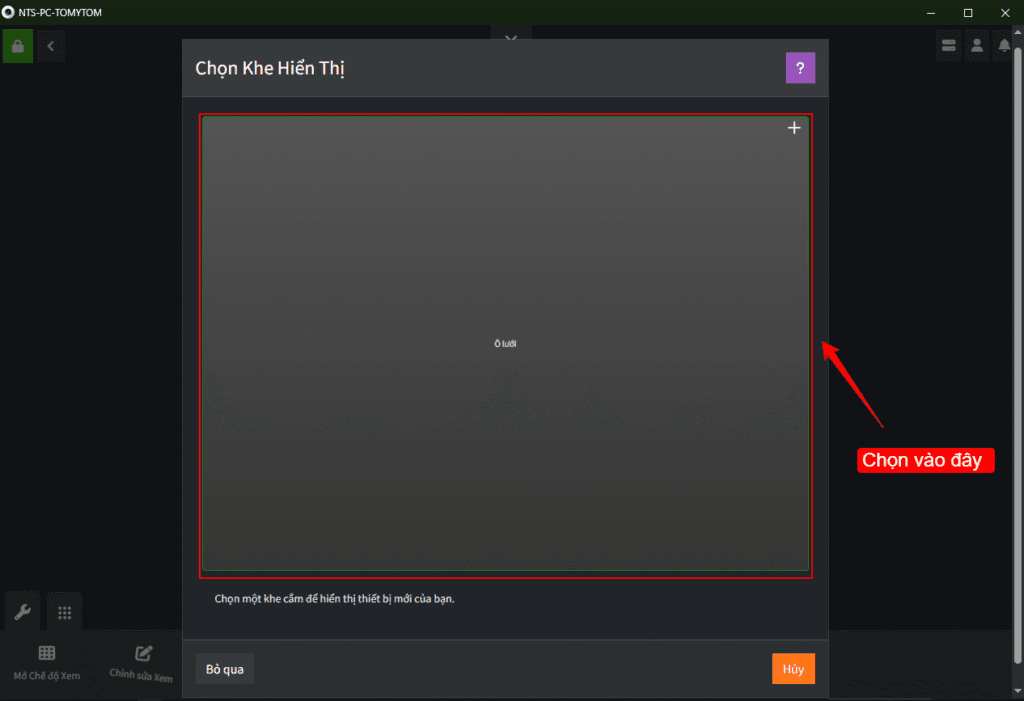
Chọn vào Ô lưới để tiếp tục (Phần này nếu có nhiều Camera là để sắp xếp vị trí hiển thị Camera)
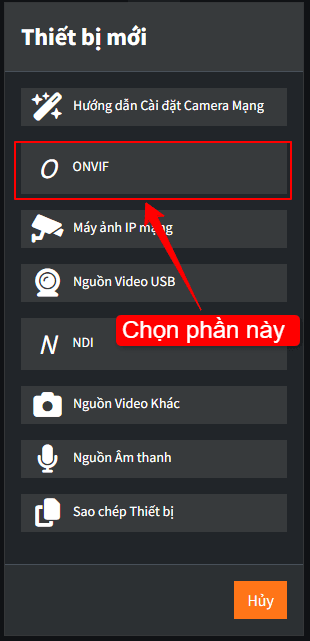
Có thể chọn phương thức nào tốt nhất mà các bạn muốn nhưng đối với các dòng camera mặc định thì nên là ONVIF
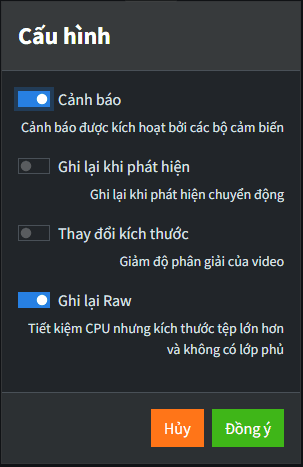
Bật Cảnh báo và Ghi lại để lưu trữ video phát lại khai camera phát hiện sau đó nhấn Đồng ý
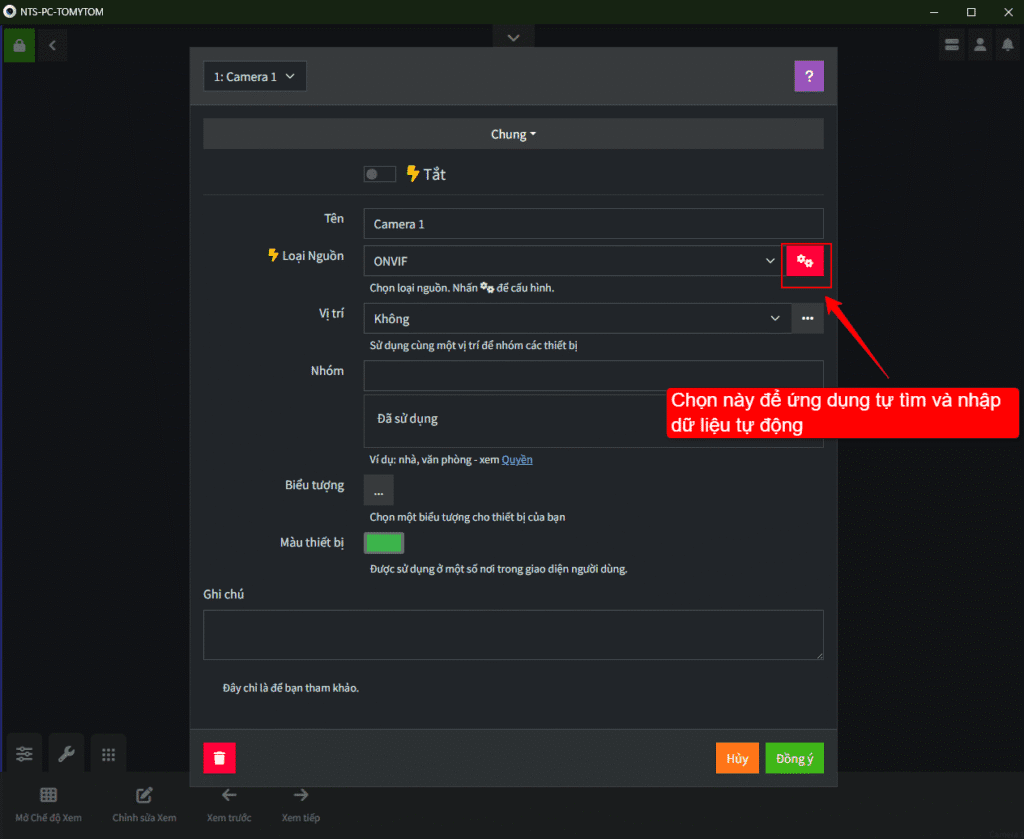
Nhập thông tin để bạn dễ nhớ đang thao tác Camera nào trên Agent DVR, Nhấn vào Setting để cài thông tin Camera của bạn
Hiện màn hình như bên dưới, các bạn hãy chọn camera có sẵn ứng dụng tự điền hoặc có thể thêm bằng tay đều được, nhập thông tin đăng nhập của Camera (phải lấy từ camera của bạn chọn thường ở trong “cài đặt nâng cao” -> “Tài khoản Camera” hoặc có thể tìm theo từ khóa “tài khoản onvif tên hãng camera”)
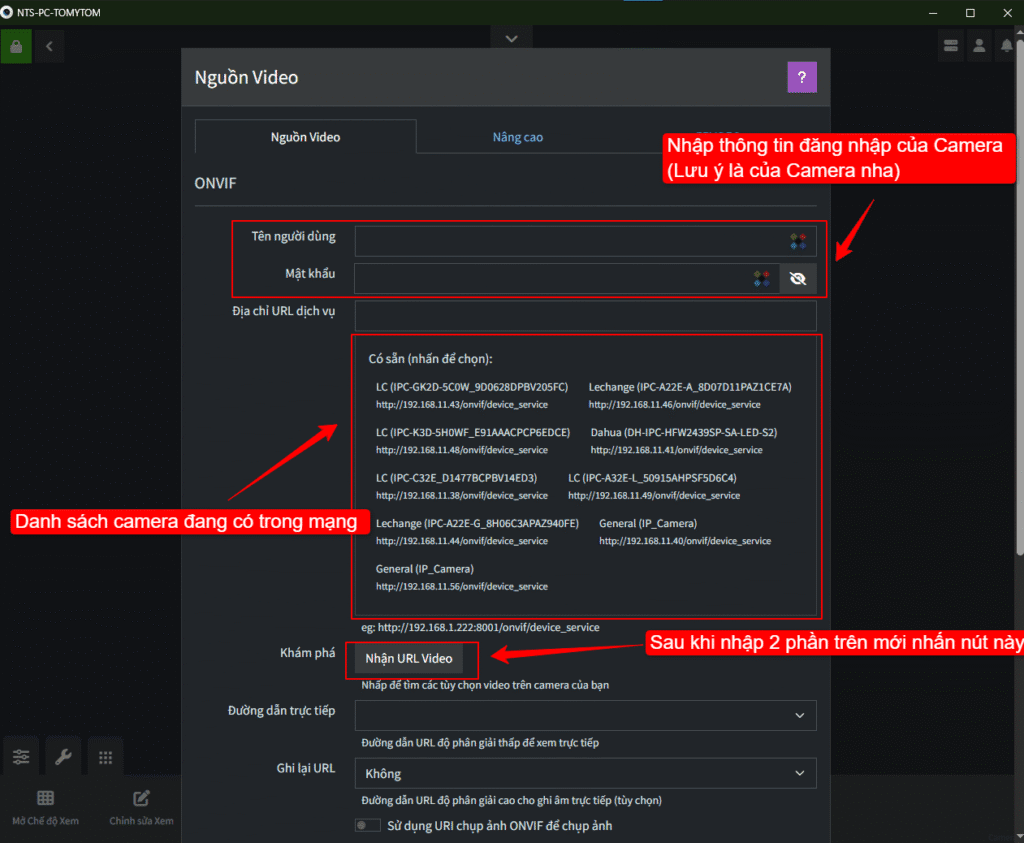
Sau khi nhấn nhận URL Video nếu thành công thì sẽ hiện link Đường dẫn trực tiếp và Ghi lại URL cho các bạn chọn như hình.
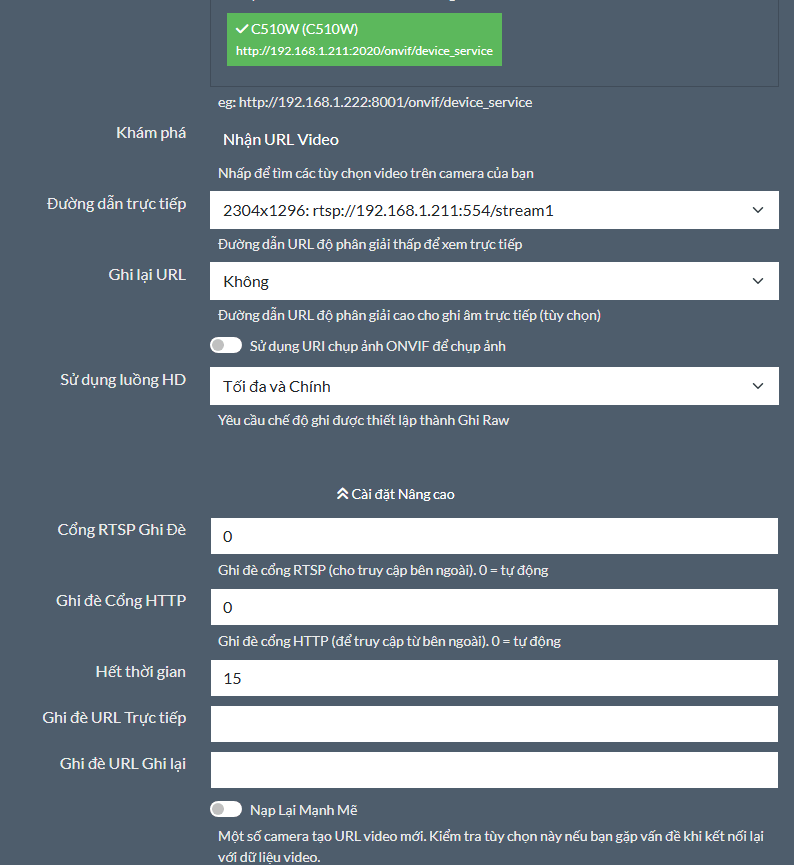
Sau khi các bạn đã chọn xong thì nhấn Đồng ý là đã thêm được Camera rồi.
Chọn Server và vào phần Setting
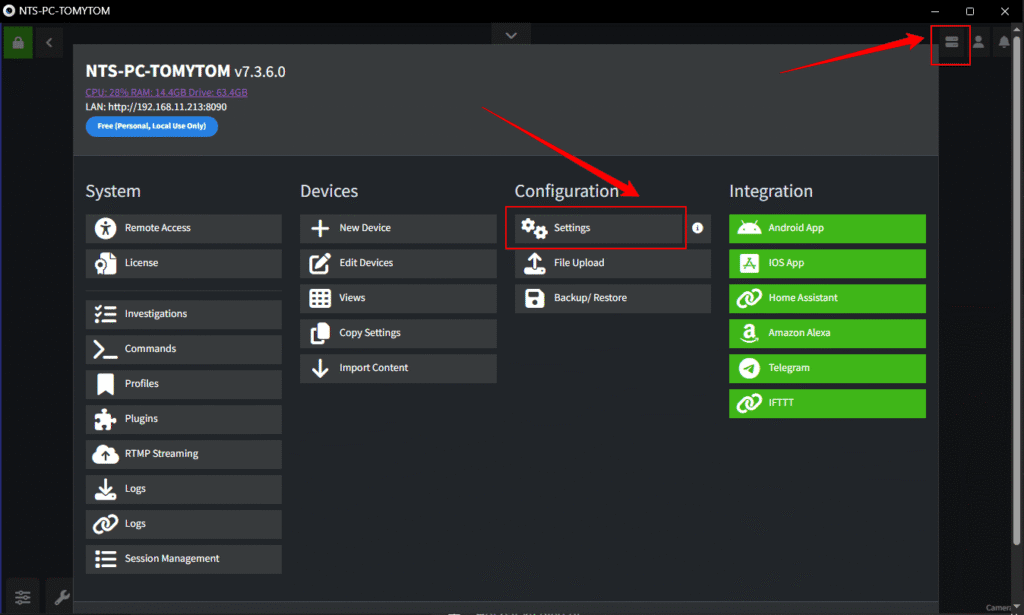
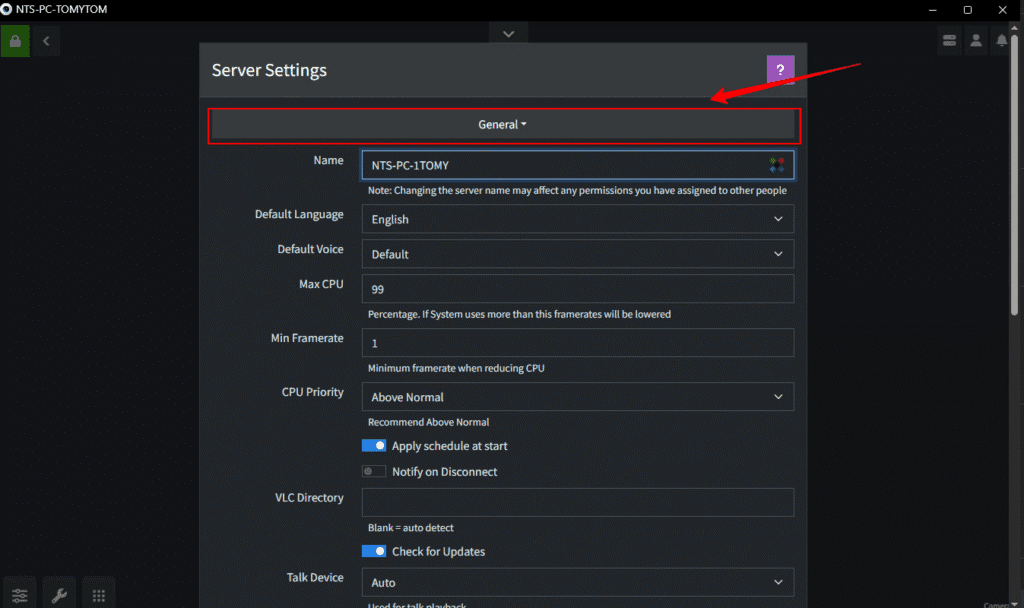
Chọn General
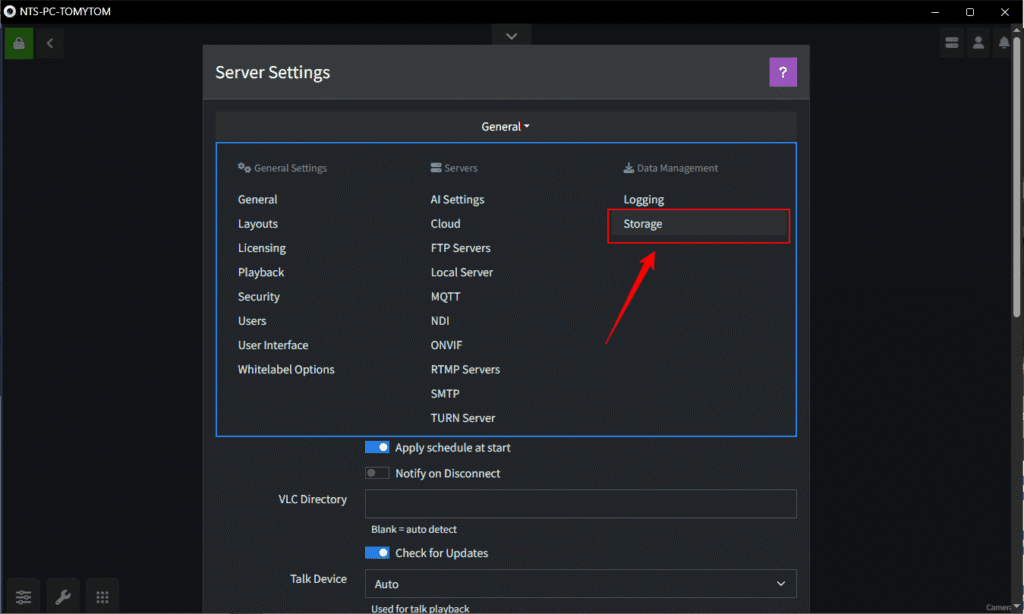
Hiện ra menu như hình -> chọn Storage
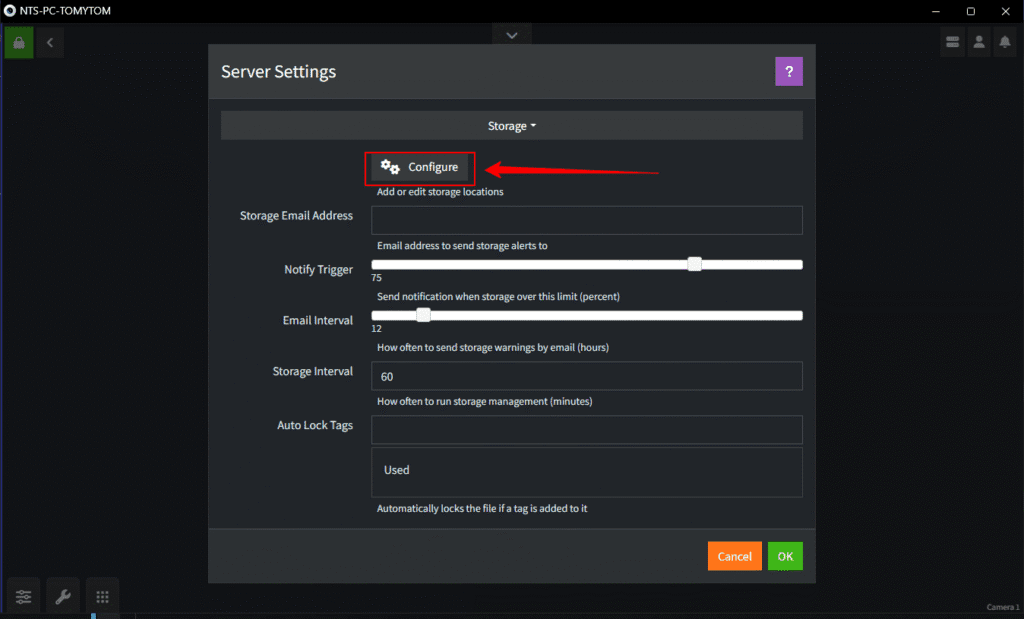
Nhấn Configure để cấu hình kho lưu trữ
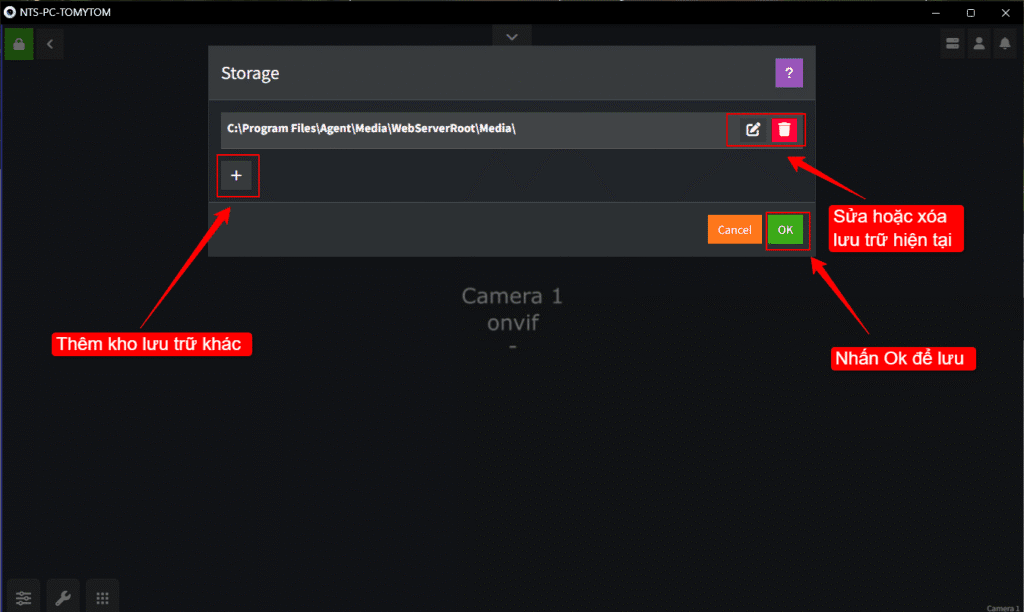
Hiện giao diện như hình, nhấn Sửa để cấu hình chi tiết Kho lưu trữ
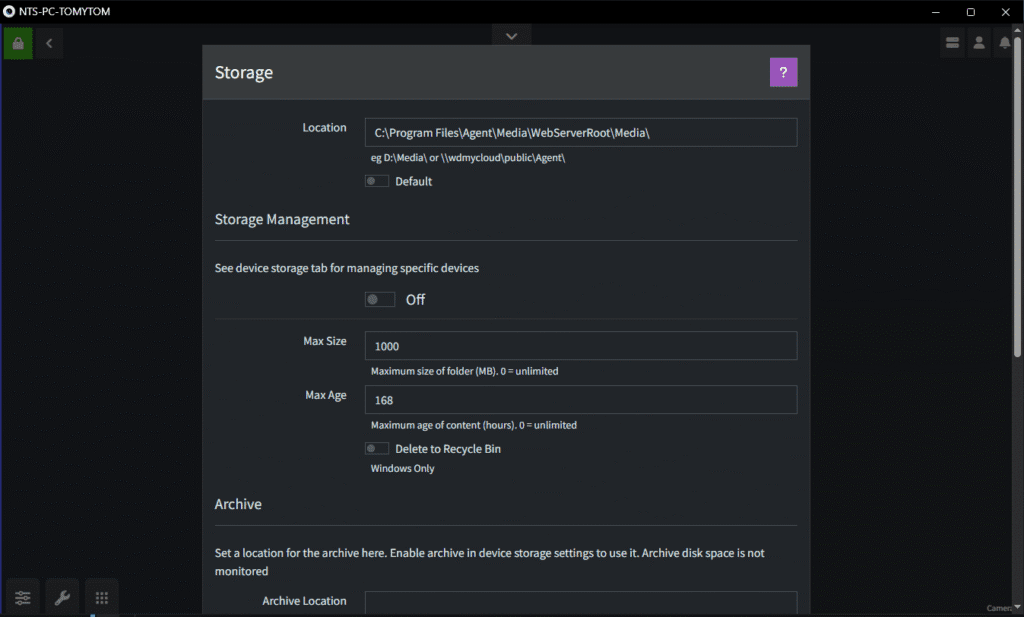
Đây là giao diện chỉnh sửa, các bạn có thể Đặt làm mặc định, giới hạn lưu trữ, …
Để Agent DVR chạy mượt mà nhất trên PC của bạn các bạn nên làm những thứ sau đây:
Trang tài liệu: https://www.ispyconnect.com/docs/agent/about
Trang API nếu bạn là dev: https://ispysoftware.github.io/Agent_API/#/Alerts/alerts.json


Hướng dẫn sử dụng MP4Box là trình đóng gói đa phương tiện (multimedia packager) có sẵn trong bộ công cụ GPAC. Nó được thiết kế chủ yếu để xử lý...
Xem tiếp...
Bình luận (1)
makbuk_bsPn
4 ngày trướcЕсли хотите купить macbook с доставкой, заходите на наш сайт!
Перед покупкой полезно определить приоритеты: портативность, автономность, мощность или экран высокого разрешения.
Để lại suy nghĩ của bạn